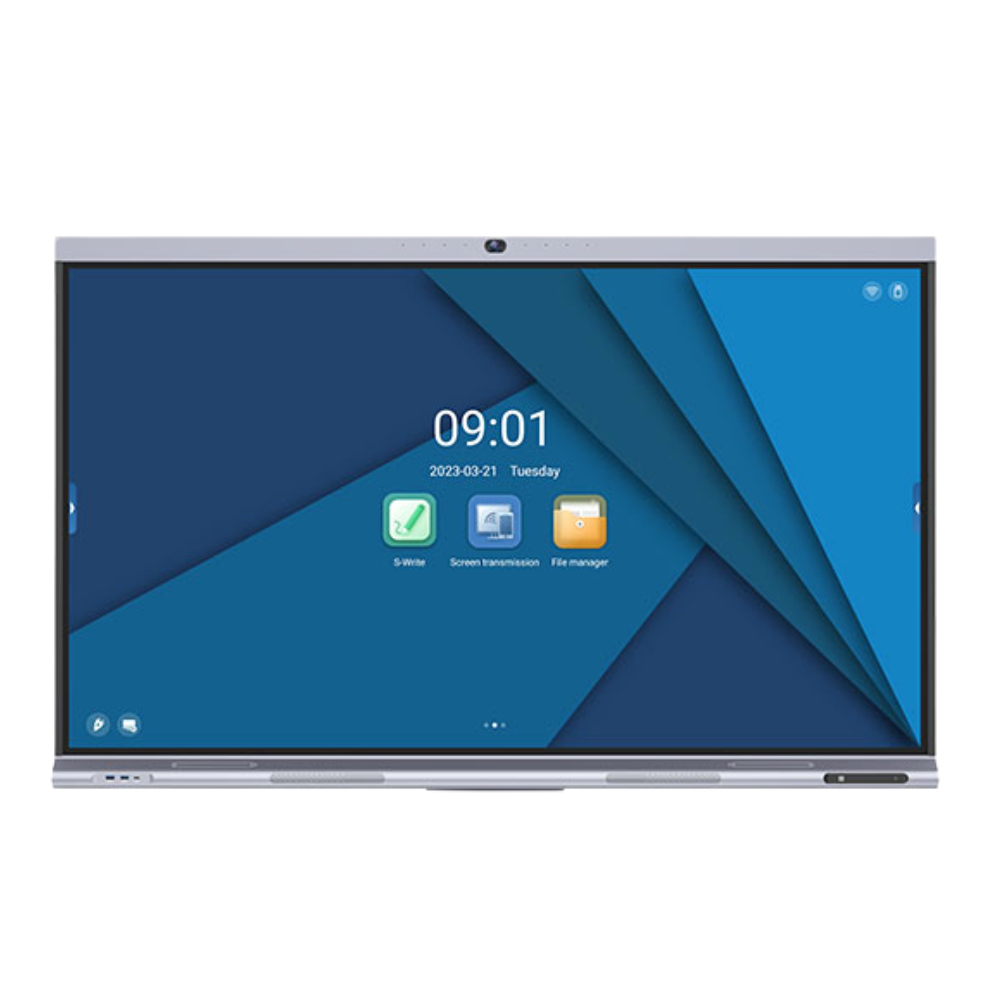
Cách lưu bài giảng Inno kèm hình ảnh chèn
Khám phá cách lưu bài giảng trên màn hình tương tác Inno một cách dễ dàng và chuyên nghiệp. Hướng dẫn chi tiết giúp doanh nghiệp Sona tối ưu hóa quá trình giảng dạy, nâng cao hiệu quả học tập và quản lý nội dung dễ dàng hơn. I. Giới Thiệu: Vai Trò Thiết Yếu Của Lưu Bài Giảng Trên Màn Hình Inno Trong kỷ nguyên số hóa, khi công nghệ giáo dục lên ngôi, màn hình tương tác Inno đã trở thành một công cụ không thể thiếu trong việc nâng cao chất lượng giảng dạy và trải nghiệm học tập. Với khả năng trình chiếu sống động, tương tác linh hoạt và tích hợp các chức năng tiên tiến, màn hình Inno mang lại môi trường học tập năng động và hiệu quả. Nhằm phát huy tối đa hiệu quả của hệ thống này, quá trình lưu giữ các nội dung bài giảng một cách có hệ thống và bảo mật là điều kiện tiên quyết. Việc này không chỉ giúp giảng viên dễ dàng truy cập và tái sử dụng nội dung, mà còn giúp học viên có thể xem lại và củng cố kiến thức mọi lúc, mọi nơi. Đối với công ty Sona, việc tổ chức và lưu trữ nội dung giảng dạy một cách tối ưu sẽ giúp cải thiện chất lượng đào tạo, khai thác hiệu quả tài nguyên và duy trì tính nhất quán trong các khóa học. Chúng tôi mong muốn mang đến một chỉ dẫn rõ ràng và đầy đủ về phương pháp bảo quản các bài giảng trên màn hình tương tác Inno. Bài viết sẽ trình bày chi tiết các thao tác, những vấn đề kỹ thuật cần lưu tâm và các giải pháp tối ưu, đảm bảo rằng doanh nghiệp Sona có thể áp dụng một cách dễ dàng và hiệu quả nhất. II. Các Bước Thực Hiện: Lưu Trữ Bài Giảng Trên Màn Hình Tương Tác Inno 1. Các Yêu Cầu Cơ Bản Khi Lưu Bài Giảng Khi có nhu cầu lưu lại các bài giảng trên thiết bị Inno, người dùng, đặc biệt là các giảng viên và quản lý đào tạo tại Sona, thường có những mong muốn cụ thể. Mong muốn của họ là một quy trình lưu bài giảng đơn giản, hiệu quả và không phức tạp, đảm bảo dữ liệu được lưu trữ an toàn và có thể truy cập bất cứ lúc nào. Những mong muốn chính thường là: Tốc độ và Sự Thuận Tiện: Thao tác lưu trữ cần được thực hiện một cách nhanh gọn, không phức tạp, không làm mất tập trung trong quá trình trình bày. An Toàn Dữ Liệu Cao Nhất: Nội dung bài giảng phải được bảo toàn, tránh mọi rủi ro mất dữ liệu, hư hại hay bị truy cập không đúng thẩm quyền. Hướng Dẫn Chi Tiết Từng Bước: Người dùng cần một quy trình hướng dẫn cụ thể, từng bước một. Nó giúp ngay cả những người ít kinh nghiệm cũng có thể hoàn thành tác vụ một cách dễ dàng. Lưu Ý Kỹ Thuật Quan Trọng: Các hướng dẫn cần bao gồm những lưu ý kỹ thuật để tránh các lỗi thường gặp, chẳng hạn như mất dữ liệu, lỗi định dạng hoặc sự không tương thích. Đa Dạng Phương Pháp Lưu Trữ: Đề xuất các phương pháp lưu trữ linh hoạt, đáp ứng nhiều nhu cầu sử dụng, từ việc lưu trữ cho mục đích cá nhân đến việc chia sẻ tài liệu với đồng nghiệp hay người học. 2. Các Bước Lưu Bài Giảng Trên Màn Hình Tương Tác Inno Để đảm bảo quá trình lưu bài giảng diễn ra suôn sẻ và hiệu quả, doanh nghiệp Sona cần tuân thủ các bước sau đây. 2.1. Sẵn Sàng Thiết Bị và Kiểm Tra Kỹ Thuật Trước khi bắt đầu quá trình lưu bài giảng, việc kiểm tra và chuẩn bị kỹ lưỡng thiết bị là điều kiện tiên quyết. Điều này giúp tránh các sự cố không mong muốn và đảm bảo tính toàn vẹn của dữ liệu. Đảm Bảo Kết Nối và Vận Hành Bền Vững: Kiểm tra để màn hình Inno đã được kết nối điện và các thiết bị phụ trợ một cách chính xác. Kiểm tra xem màn hình có hoạt động ổn định không, không có hiện tượng giật lag hay lỗi hiển thị. Nếu phát hiện sự cố, cần xử lý ngay lập tức trước khi tiến hành các bước tiếp theo. Kiểm Tra Khả Năng Lưu Trữ: Mở phần cài đặt hoặc quản lý tệp trên màn hình Inno để kiểm tra dung lượng bộ nhớ còn trống. Hãy chắc chắn rằng có đủ dung lượng để chứa bài giảng, nhất là khi bài giảng bao gồm nhiều hình ảnh, video hoặc các tệp đa phương tiện dung lượng cao. Nếu bộ nhớ đầy, hãy xóa bớt các tệp không cần thiết hoặc sử dụng thiết bị lưu trữ ngoài. 2.2. Tiến Hành Lưu Bài Giảng Trực Tiếp Trên Thiết Bị Với sự chuẩn bị đầy đủ, người dạy có thể bắt đầu lưu bài giảng trực tiếp trên thiết bị Inno. Trên Giao Diện Chính Của Màn Hình Inno: Chọn Biểu Tượng “Lưu” hoặc “Save”: Trong quá trình hoặc sau khi kết thúc buổi giảng, xác định và nhấp vào biểu tượng “Lưu” (thường là một biểu tượng đĩa mềm hoặc mũi tên hướng xuống) trên thanh công cụ. Nhấn vào biểu tượng này để mở hộp thoại lưu trữ. Chọn Thư Mục Lưu Trữ Phù Hợp: Từ hộp thoại lưu, hãy chọn thư mục phù hợp để lưu trữ bài giảng. Các tùy chọn phổ biến có thể là “Thư viện”, “Dữ liệu cá nhân”, hoặc một thư mục được tạo riêng cho các khóa học của Sona. Việc sắp xếp thư mục một cách có hệ thống sẽ giúp việc tìm kiếm sau này trở nên thuận tiện hơn. Đặt Tên Tệp Tin Minh Bạch, Dễ Dàng Xác Định: Đặt tên file bài giảng theo một cấu trúc thống nhất (ví dụ: Tên môn học_Ngày_Tên giảng viên). Điều này không chỉ giúp bạn dễ dàng tìm kiếm mà còn hỗ trợ việc quản lý tài liệu cho toàn bộ doanh nghiệp Sona. Chỉ Định Định Dạng Lưu Trữ: Màn hình Inno thường cung cấp nhiều định dạng để lưu bài giảng. Bạn có thể chọn PDF (cho nội dung cố định), PNG/JPEG (cho các slide dưới dạng ảnh), hoặc MP4 (nếu có quay video bài giảng). Hãy lựa chọn định dạng tương ứng với mục đích sử dụng (ví dụ: PDF để in, MP4 để xem lại). 2.3. Lưu Bằng Phần Mềm Hỗ Trợ Hoặc Ứng Dụng Đi Kèm Ngoài việc lưu trực tiếp trên thiết bị, màn hình tương tác Inno thường đi kèm với các phần mềm hỗ trợ hoặc ứng dụng di động. Các công cụ này giúp mở rộng khả năng lưu trữ và quản lý dữ liệu. Ứng Dụng Phần Mềm Đồng Bộ: Nhiều màn hình Inno có phần mềm cho phép đồng bộ hóa dữ liệu với máy tính cá nhân hoặc dịch vụ lưu trữ đám mây (như Google Drive, OneDrive). Hãy cài đặt phần mềm này trên máy tính và thiết lập chế độ tự động đồng bộ các bài giảng đã lưu. Việc này tạo ra một bản sao lưu an toàn và cho phép truy cập dễ dàng từ nhiều thiết bị khác nhau. Ứng Dụng Di Động: Có những màn hình Inno đi kèm ứng dụng di động, cho phép người dùng quản lý, xem và lưu bài giảng từ xa. Tải ứng dụng về điện thoại hoặc máy tính bảng của bạn, kết nối với màn hình Inno và sử dụng các chức năng lưu trữ có sẵn. 2.4. Xác Thực và Đánh Giá Dữ Liệu Đã Lưu Bước cuối cùng, mang tính quyết định, là kiểm tra xem bài giảng đã được lưu trữ thành công và không gặp sự cố. Kiểm Tra Lại Nội Dung File Đã Lưu: Vào thư mục đã chọn để lưu trữ và mở tệp bài giảng vừa được tạo ra. Rà soát cẩn thận nội dung để chắc chắn rằng mọi slide, hình ảnh, văn bản và video đều được hiển thị đúng đắn. Xác Minh Tệp Tin Không Bị Hỏng Hóc Hay Thiếu Thông Tin: Kiểm tra xem có bất kỳ thông báo lỗi nào khi mở file không. Đảm bảo không có phần nào của bài giảng bị thiếu hoặc bị hỏng. Trong trường hợp có lỗi, hãy lặp lại quá trình lưu hoặc tham khảo phần lưu ý kỹ thuật. 3. Những Lưu Ý Kỹ Thuật và Giải Pháp Tối Ưu Nhằm tối ưu hóa việc lưu trữ bài giảng và duy trì hiệu quả bền vững, đội ngũ Sona nên quan tâm đến các khía cạnh kỹ thuật và áp dụng những giải pháp tối ưu dưới đây. Quy Tắc Đặt Tên File Minh Bạch, Chi Tiết: Áp dụng một quy tắc đặt tên đồng nhất và cung cấp đầy đủ thông tin cho mọi bài giảng. Chẳng hạn: “KinhDoanh_QuyTrinhBanHang_20231026_GV_AnhTuan”. Nó giúp đơn giản hóa việc tìm kiếm, phân loại và quản lý tài liệu trong hệ thống của Sona. Thường Xuyên Sao Lưu Dữ Liệu: Ngoài việc lưu trên màn hình Inno, cần sao lưu các tệp quan trọng vào thiết bị lưu trữ ngoài (USB, ổ cứng) hoặc dịch vụ đám mây. màn hình tương tác chính hãng inno lưu định kỳ sẽ bảo vệ dữ liệu khỏi các vấn đề như hỏng thiết bị, mất điện hoặc lỗi hệ thống. Lựa Chọn Định Dạng Phù Hợp Với Mục Đích Sử Dụng: Cân nhắc kỹ lưỡng mục đích sử dụng bài giảng để chọn định dạng lưu trữ tối ưu. Để Trình Chiếu và Đọc: Sử dụng định dạng PDF hoặc các định dạng hình ảnh (PNG, JPEG) để đảm bảo tính nhất quán trên mọi thiết bị và dễ dàng in ấn. Để Chỉnh Sửa và Tái Sử Dụng: Nếu muốn chỉnh sửa bài giảng sau này, hãy lưu ở định dạng gốc của phần mềm đã sử dụng (ví dụ: PowerPoint, Inno Note). Để Lưu Trữ Lâu Dài và Chia Sẻ: Với các bài giảng dạng video, định dạng MP4 là lựa chọn tối ưu nhờ khả năng tương thích rộng và chất lượng hình ảnh cao. Tham Khảo Hướng Dẫn và Liên Hệ Hỗ Trợ: Nếu phát sinh khó khăn hoặc lỗi kỹ thuật trong quá trình lưu bài giảng, hãy tham khảo tài liệu hướng dẫn sử dụng đi kèm với màn hình Inno. Ngoài ra, đừng ngần ngại liên hệ bộ phận kỹ thuật của Sona để được hỗ trợ kịp thời và chuyên nghiệp. III. Tổng Kết: Tối Ưu Hóa Giảng Dạy Bằng Cách Lưu Trữ Bài Giảng Hiệu Quả  Việc lưu bài giảng trên màn hình tương tác Inno không chỉ là một thao tác kỹ thuật đơn thuần. Đây là một phần quan trọng trong việc xây dựng một hệ thống giáo dục và đào tạo chuyên nghiệp, hiệu quả. Thông qua việc tuân thủ các chỉ dẫn cụ thể và áp dụng những lưu ý kỹ thuật đã được đề cập, Sona có thể chắc chắn rằng tất cả các nội dung giảng dạy đều được bảo vệ một cách an toàn, thuận tiện truy cập và sẵn sàng cho việc sử dụng lại hoặc ôn tập mọi lúc. Tầm quan trọng của việc bảo quản dữ liệu an toàn và thuận tiện không thể bị đánh giá thấp. Điều này không chỉ giúp người dạy tiết kiệm thời gian và nỗ lực trong quá trình soạn bài, mà còn nâng cao trải nghiệm học tập của học viên, tạo điều kiện cho việc học tập liên tục và hiệu quả hơn. Đối với Sona, việc áp dụng các hướng dẫn này sẽ là một bước tiến quan trọng trong việc tối ưu hóa hoạt động đào tạo, nâng cao chất lượng giáo dục và khẳng định vị thế tiên phong trong lĩnh vực của mình.
  Chúng tôi đề xuất Sona thực hiện một cách nghiêm túc các quy trình và lưu ý đã được trình bày. Nếu có bất kỳ thắc mắc nào hoặc cần hỗ trợ kỹ thuật chuyên sâu, xin đừng ngần ngại liên hệ với bộ phận kỹ thuật hoặc dịch vụ khách hàng của Sona. Các chuyên gia của chúng tôi luôn sẵn sàng hỗ trợ để đảm bảo hoạt động giảng dạy của bạn diễn ra một cách trôi chảy và hiệu quả tối đa.